

Kayıt yönetimi
Takvimden aradığınız anı bulun, kayıt dosyanızı hazırlayın ve paylaşım erişimini belirleyin. Kayıt programının nasıl kullanıldığını inceleyin.
Günden başlayın. Aradığınız ana yaklaşın.
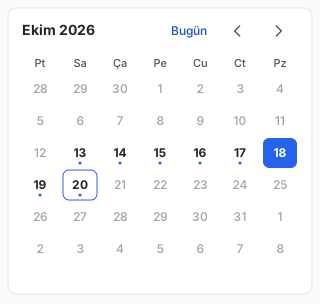
Takvimde kayıt bulunan günü seçin. Günün tamamını gösteren zaman çizelgesini yakınlaştırarak ilgili saate ilerleyin. Görüntünün olmadığı bir aralık ile saklama süresi dolmuş bir kayıt farklı durumlardır.
Yakın görünüm · 13:00–14:00
Seçili an: 13:24- Kayıt var
- Kayıt yok
- Saklama süresi doldu
Bu zaman çizelgesi, farklı kayıt durumlarını açıklayan örnek veriler içerir.
- Takvim ne anlatır?
- Kayıt işareti bulunan günlerde izlenebilir görüntü vardır. Kırmızı ünlem kayıt alınamadığını, üstü çizili gün ise saklama süresi dolan görüntüleri belirtir.
- Saati nasıl daraltırsınız?
- Zaman çizelgesi gün görünümünden 1 dakikalık görünüme kadar yakınlaştırılabilir. Çizgi üzerindeki konuma tıklayarak veya oynatma işaretini sürükleyerek ilerleyebilirsiniz.
- Seçtiğiniz anda kayıt yoksa?
- Zaman çizelgesinden seçilen anda görüntü yoksa oynatıcı durumu açıklar. Saat alanına yazılan anda kayıt yoksa en yakın kayıt ve “Oraya git” seçeneği gösterilir.
İndirme isteğinden hazır dosyaya.
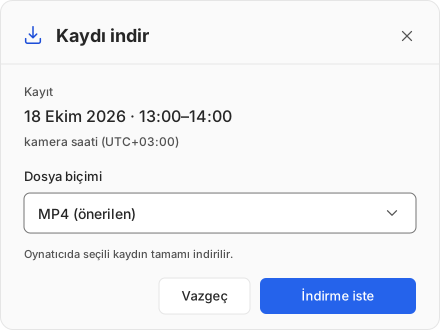
Oynatıcıdaki “Bu kaydı indir” seçeneği, o anda seçili olan kaydı indirme penceresine taşır. Kamera saatiyle gösterilen kaydı kontrol eder, dosya biçimini seçer ve isteği gönderirsiniz.
İsteğinizi İndirmeler sayfasından izleyin.
- Sırada
İstek hazırlanmayı bekler.
- Hazırlanıyor
Dosyanın hazırlanma ilerlemesi görünür.
- Hazır
Dosyayı indirin, önizleyin veya paylaşın.
Dosya biçimini seçerken
- MP4
- Önerilen biçim; panelde önizlenebilir.
- MOV
- Panelde önizlenebilir ve indirilebilir.
- AVI
- İndirilebilir; panelde önizlenmez.
İstek başarısız olursa listede nedeni açıklanır. Günlük ve aynı anda hazırlanabilen istek haklarınız İndirmeler sayfasında görünür.
Dosyayı paylaşırken erişimi de belirleyin.
Hazır bir dosyanın “Paylaş” seçeneği üzerinden bağlantı oluşturun. Dosyayı kendiniz indirmek için paylaşım bağlantısı oluşturmanız gerekmez.
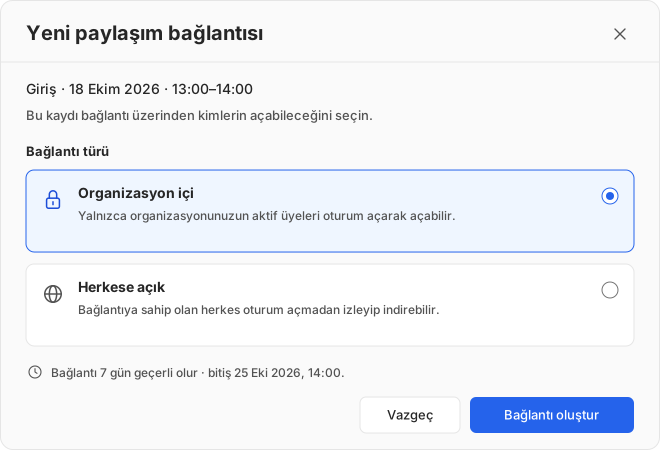
Organizasyon içi
Bağlantıyı yalnız organizasyonunuzun oturum açmış üyeleri açabilir.
Örnek: kaydı aynı organizasyondaki çalışma arkadaşınızla incelemek.
Herkese açık
Bağlantıya sahip herkes oturum açmadan erişebilir. Bağlantıyı kime ilettiğiniz önemlidir.
Örnek: kaydı organizasyon dışındaki bir kişiye iletmek.
- Bağlantıyı kim yönetir?
- İndirme isteğini oluşturan kişi bağlantıyı oluşturur ve yönetir. Başka bir kullanıcının dosyasına erişmek için o kişiden bağlantı isteyin.
- Ne zaman sona erer?
- Bağlantı 7 gün geçerlidir. İhtiyaç bittiğinde “Bağlantıyı kapat” ile daha önce de kapatılabilir. Kapatılan bağlantı yeniden açılmaz; gerekirse yenisi oluşturulur.
- Yeni bağlantı eskisini kapatır mı?
- Hayır. Yeni bir bağlantı oluşturmak mevcut bağlantıları kapatmaz. Açık bağlantıları paylaşım penceresinden ayrı ayrı yönetin.
Hangi saatlerde kayıt alınacağını seçin.
Her kamera için 24 saat içinden kayıt alınacak saatleri belirleyebilirsiniz. Tüm saatleri seçerek gün boyu kayıt veya belirli saatlerden oluşan bir program hazırlayın.
Örnek saat programı
Saatlere dokunarak deneyin. Bu örnek gerçek kameranızın ayarlarını değiştirmez.
- Bir buton bir saatlik aralıktır.
- 09:00 seçimi 09:00–10:00 aralığını ifade eder. Bu örnekte mesai seçeneği 09:00–18:00, gece seçeneği 22:00–07:00 aralıklarını işaretler.
- Değişiklik ne zaman uygulanır?
- Program değişikliği devam eden kaydı etkilemez; bir sonraki saat diliminden itibaren geçerli olur. Saatleri kameranın saat dilimine göre değerlendirin.
- Program ve gerçekleşen kayıt
- Program ne zaman kayıt alınacağını belirler. Kayıt geçmişi ise programlanan süreyi, kaydedilen süreyi ve kesintileri gösterir; bu iki görünüm farklı soruları yanıtlar.
Şimdi kendi kameranızla deneyin.
Hesabınızı açın, kameranızı ekleyin ve ilk kaydınızı kontrol edin.
Başlamadan önce sıkça sorulan sorulara bakın