
IP kamera ve NVR kurulum rehberi
Kameranızın veya kayıt cihazınızın bağlantısını hazırlayın. Cihaz türüne uygun adımlarla kameraları ekleyin, lisanslarını kontrol edin ve ilk kaydı açın.
Bağlantı için neler hazır olmalı?
RTSP desteğini kontrol edin
RTSP, kameranın video akışına bağlanmak için kullanılan protokoldür. Üreticinizin belirttiği yayın yolu ve bağlantı bilgileri gerekir.
Dış ağ erişimini hazırlayın
Yalnız yerel ağda çalışan bir adres yeterli değildir. Genel IP ve gerekli erişim ayarlarını ağ yöneticinizle hazırlayın; CGNAT kullanılıyorsa internet sağlayıcınızla görüşün. Ağ erişimini gerekli bağlantılarla sınırlandırın. Güvenlik duvarını tümüyle kapatmayın veya kamerayı sınırsız erişime açmayın.
Bağlantı bilgilerini toplayın
Genel IP adresi, RTSP portu, yayın yolu, kullanıcı adı ve parola hazır olmalı. Bu bilgileri yalnızca ürün panelindeki ilgili alanlara girin.
Önce cihaz türünü seçin
Cihaz ekleme penceresini açın
Kameralar sayfasında Kamera ekle butonuna tıklayın.
Bağlantınıza uygun cihazı seçin
Tek bir kameranın RTSP yayını için IP kamera, kayıt cihazına bağlı kanalları taramak için NVR / DVR seçeneğine tıklayın.
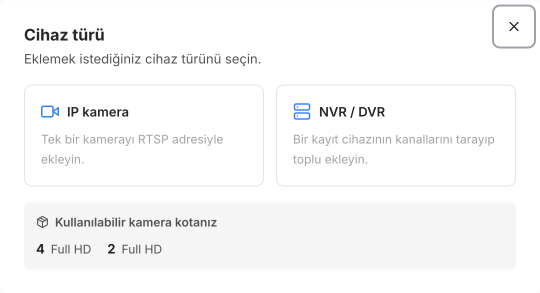
Cihaz türü
IP Kamera
Adım 1 Gereksinimleri kontrol edin
Adım 2 Kameraya ad, konum ve etiket ekleyin
Kameraya bir ad verin
Kamera adı alanına Ön Kapı gibi hangi alanı gördüğünü anlatan bir isim yazın. Bu alan zorunludur.
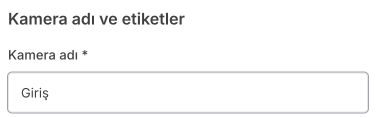
Kamera adı alanı Konum ve açıklama ekleyin
Açıklama alanına Ziyaretçi girişi, Konum alanına Merkez / Giriş gibi ekip için anlamlı bilgiler ekleyebilirsiniz.
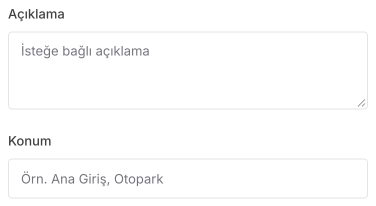
Açıklama ve konum alanları Etiketleri seçin
Etiketler alanından mevcut etiketleri seçin. Yeni bir etiket gerekiyorsa Oluştur butonunu kullanın.
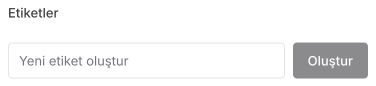
Etiket seçimi
Adım 3 RTSP bağlantısını doğrulayın
Adresi ve yayın yolunu girin
Kamera IP adresi alanına dışarıdan erişilebilen adresi, Port alanına RTSP portunu yazın. Varsayılan port 554 olsa da ağınızdaki erişim portu farklı olabilir. Üreticinin belirttiği RTSP yolunu Akış yolu alanına girin. Çoğu IP kamerada bu alan boş bırakılabilir.
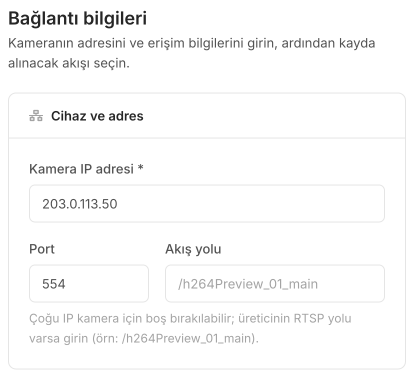
Adres, RTSP portu ve yayın yolu Erişim bilgilerini girin
Erişim bilgileri bölümünde kamera kullanıcı adı ve şifresini girin veya kayıtlı bir erişim bilgisi seçin.
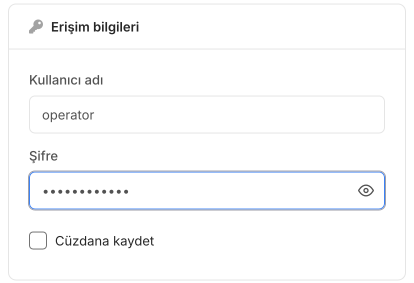
Kullanıcı adı ve maskeli şifre Yayını analiz edin
Akışları listele ile yayınları kontrol edin; kaydedilecek yayını seçip Akışı analiz et butonuna tıklayın.
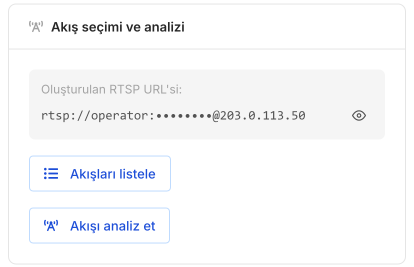
Akış seçimi ve analizi
Adım 4 Kayıt lisansını seçin
Kayıt kalitesini kontrol edin
Kayıt kalitesi alanında kameranın algılanan çözünürlüğünü ve seçili kaliteyi görebilirsiniz.
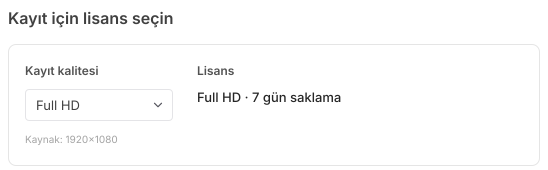
1920 × 1080 çözünürlük için seçili kayıt kalitesi Kameraya bir lisans atayın
Otomatik eşleştirme için Lisansı otomatik seç seçeneğini kullanın. Elle seçim için kartlardaki saklama süresini, boş kamera hakkını ve bitiş tarihini karşılaştırıp uygun lisansı seçin.
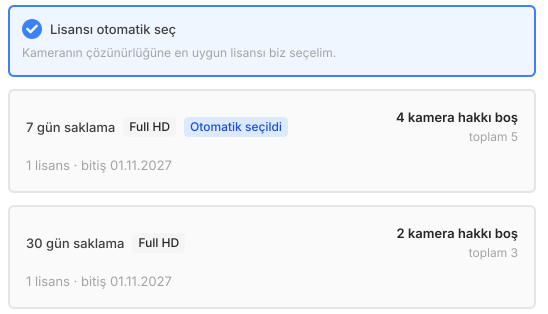
7 ve 30 günlük lisans seçenekleri
Adım 5 Saat dilimini seçip kamerayı ekleyin
Kameranın yerel saat dilimini seçin
Kamera saat dilimi alanında kameranın bulunduğu yerin saat dilimini seçin. Türkiye için UTC +03:00 kullanın. Kayıt zamanları bu seçime göre gösterilir.
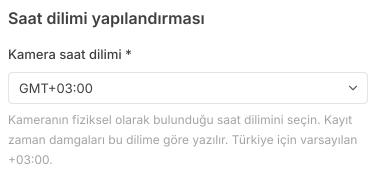
Kamera saat dilimi Özeti kontrol edip kamerayı ekleyin
Özet bölümünde kamera adını, konumu, bağlantı bilgisini, etiketleri ve seçilen lisansı gözden geçirin. Bilgiler doğruysa Kamera ekle butonuna tıklayın.
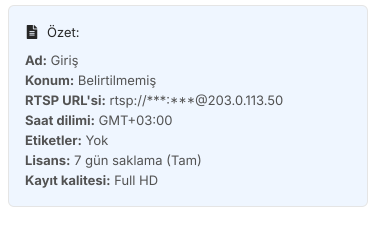
Kamera bağlantısı ve lisans özeti
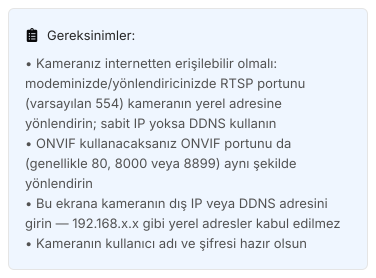
NVR / DVR
Adım 1 Kayıt cihazına bağlanın
Adresi ve kanal aralığını girin
İnternetten erişilebilen IP veya DDNS adresini ve RTSP portunu girin. Erişim ayarlarını kayıt cihazı için hazırlayın. Kanal aralığı alanında ilk ve son kanal numarasını belirleyin.
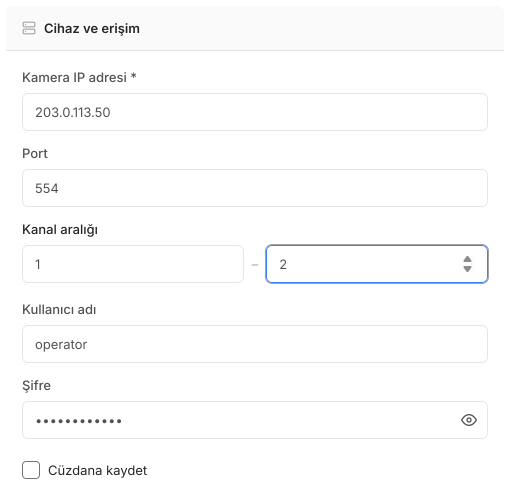
Adres, port, kanal aralığı ve erişim alanları Erişim bilgilerini girip kanalları tarayın
Kullanıcı adı ve Şifre alanlarına kayıt cihazının erişim bilgilerini girin veya kayıtlı bilgileri seçin. Tara butonuna tıklayın. Bulunan kanallar aynı adımda listelenir.
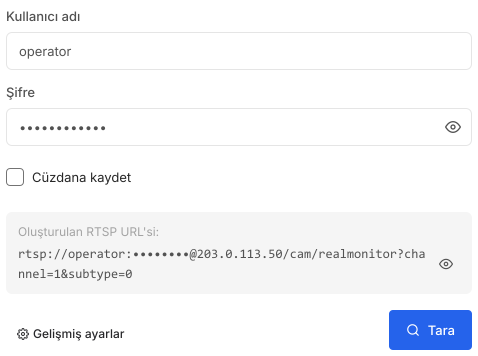
Erişim bilgileri, RTSP adresi ve tarama butonu
Adım 2 Eklenecek kanalları seçin
Kanalları işaretleyin
Eklemek istediğiniz kanalların satır başındaki seçim kutularını işaretleyin.
Diğer sütunlar için yana kaydırın.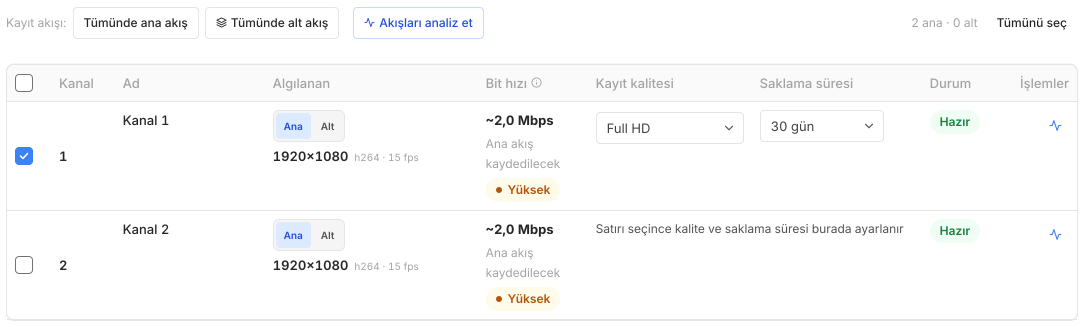
Kanal listesinde ilk kanal seçili Kaydedilecek akışı belirleyin
Her kanal için Ana veya Alt akışı seçin. Alt akışın bulunup bulunmadığını ve algılanan çözünürlüğünü kontrol edin. Akışları analiz et butonuna tıklayarak akışların bağlantı ve bitrate bilgilerini kontrol edin.
Diğer sütunlar için yana kaydırın.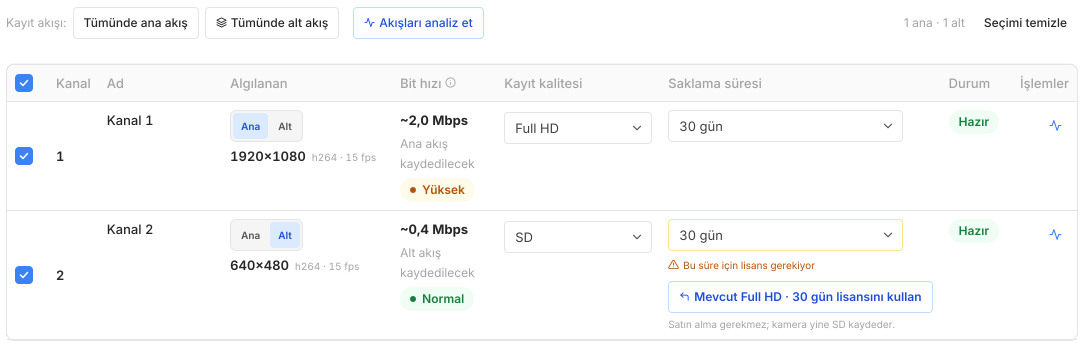
Kanal 1 ana akış, kanal 2 alt akış ile seçili Kaliteyi ve kanal durumunu kontrol edin
Seçili kanalların Kayıt kalitesi ve Saklama süresi alanlarını gözden geçirin. Durum sütununda doğrulanamayan veya kimlik doğrulama hatası veren kanalları inceleyin. Gerekirse bağlantı bilgilerini düzenleyip yeniden tarayın.
Diğer sütunlar için yana kaydırın.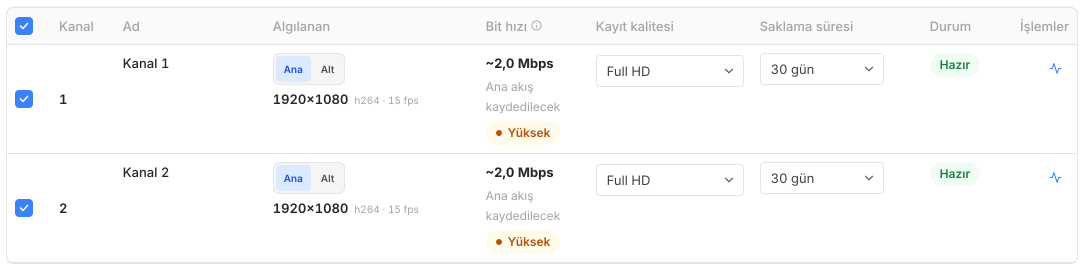
İki kanalın kayıt kalitesi, saklama süresi ve durumu
Adım 3 Kanalları adlandırın
Kayıt cihazını ve kanalları adlandırın
NVR adı kanal adlarına başlangıç olur. Her Kamera adı alanında görüntüyü kolayca tanıyacağınız bir ad kullanın.
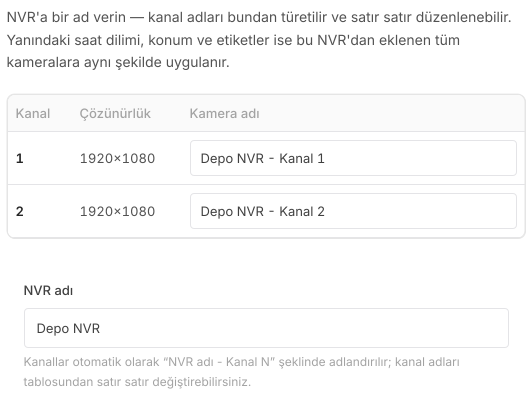
NVR adı ve bu addan oluşturulan iki kanal adı Ortak ayarları belirleyin
Saat dilimi seçimi bu cihazdan eklenen bütün kanallara uygulanır. Türkiye için UTC +03:00 seçin. Konum ve Etiketler alanları seçilen bütün kanallara uygulanır.
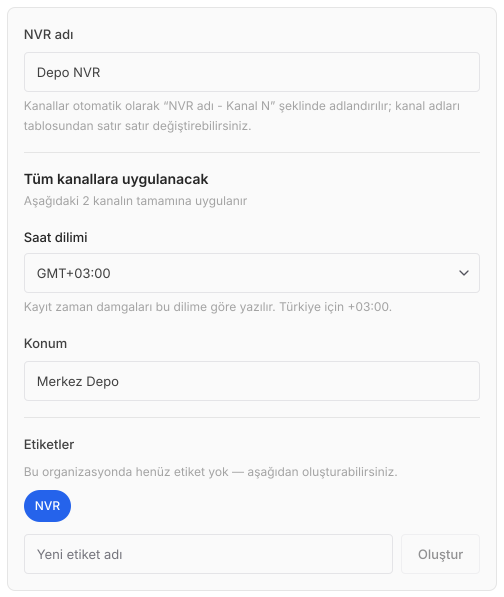
Tüm kanallara uygulanan saat dilimi, konum ve etiketler
Adım 4 Her kanalın lisansını kontrol edin
Kalan kamera haklarını kontrol edin
Lisans havuzunuz bölümünde bu işlemde kullanılan ve boşta kalan kamera haklarını kontrol edin.
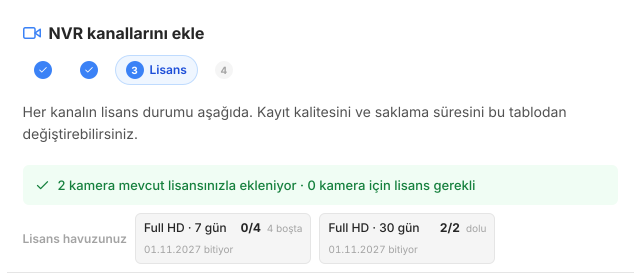
Mevcut lisanslar ve kullanılan kamera hakları Kanal başına lisans seçin
Kayıt kalitesi, Saklama süresi ve Lisans alanlarını her kanal için ayrı ayrı düzenleyebilirsiniz.
Diğer sütunlar için yana kaydırın.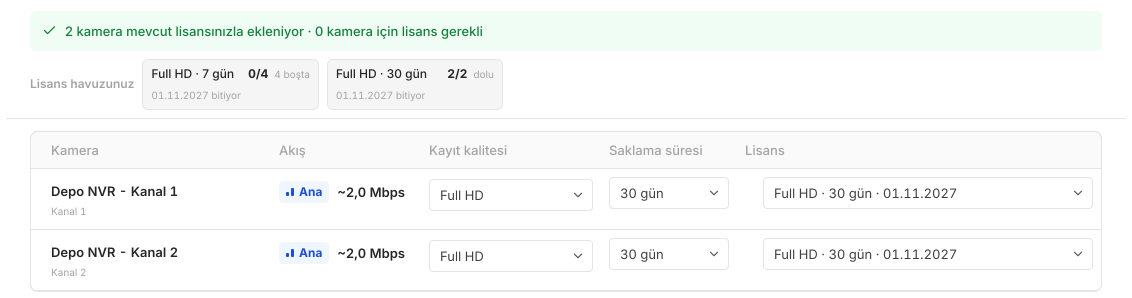
Kanal bazında akış, kayıt kalitesi, saklama süresi ve lisans
Adım 5 Özeti kontrol edip kanalları ekleyin
Seçilen kanalları doğrulayın
Özet bölümünde kanal sayısını, adlarını ve ortak saat dilimini kontrol edin. Her kanal için kayıt kalitesini ve lisans süresini gözden geçirin.
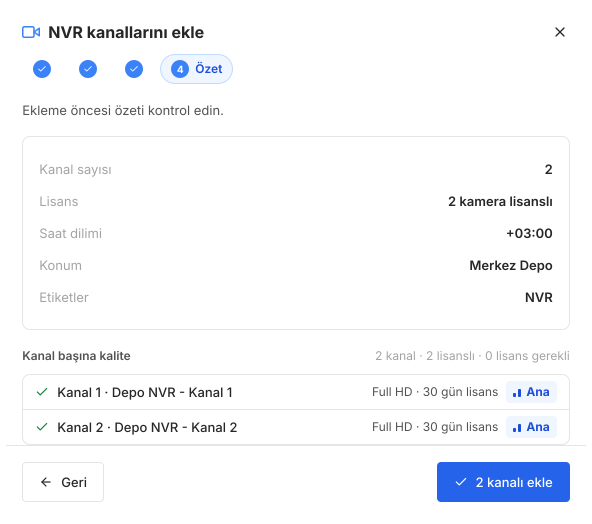
İki kanalın ortak ayarları, lisansları ve ekleme butonu Kanalları ekleyip sonucu inceleyin
Kanal sayısını gösteren ekleme butonuna tıklayın. Sonuç adımında eklenemeyen, atlanan veya lisanssız kalan kanal olup olmadığını kontrol edin.
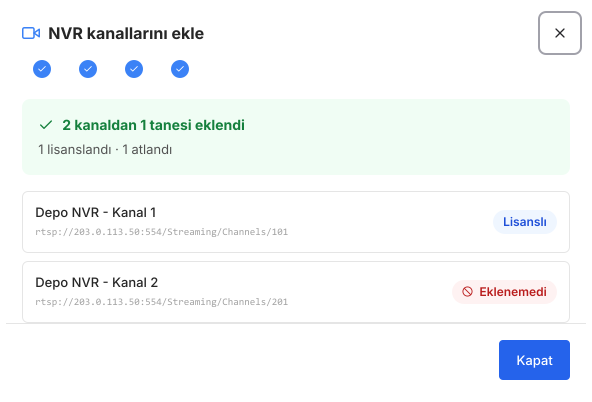
Ekleme sonucu ve her kanalın durumu
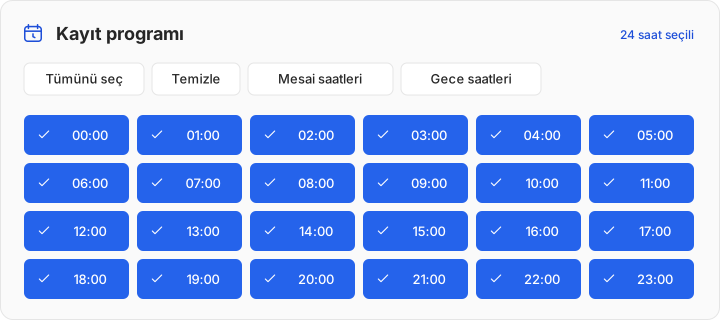
Kayıt saatlerini kontrol edin
İlk kaydı açıp kontrol edin
Kayıt durumunu kontrol edin
Kamera listesindeki bağlantı ve kayıt durumuna bakın. Kamera kayıt yapmıyorsa önce programda o saatin seçili olduğundan emin olun.
İlk kaydı oynatın
Oynat butonuna tıklayın. Takvimde kayıt bulunan bir günü seçip zaman çizelgesinde bir ana gidin. Görüntünün doğru kameraya ait olduğunu, tarih ve saatin doğru göründüğünü kontrol edin.
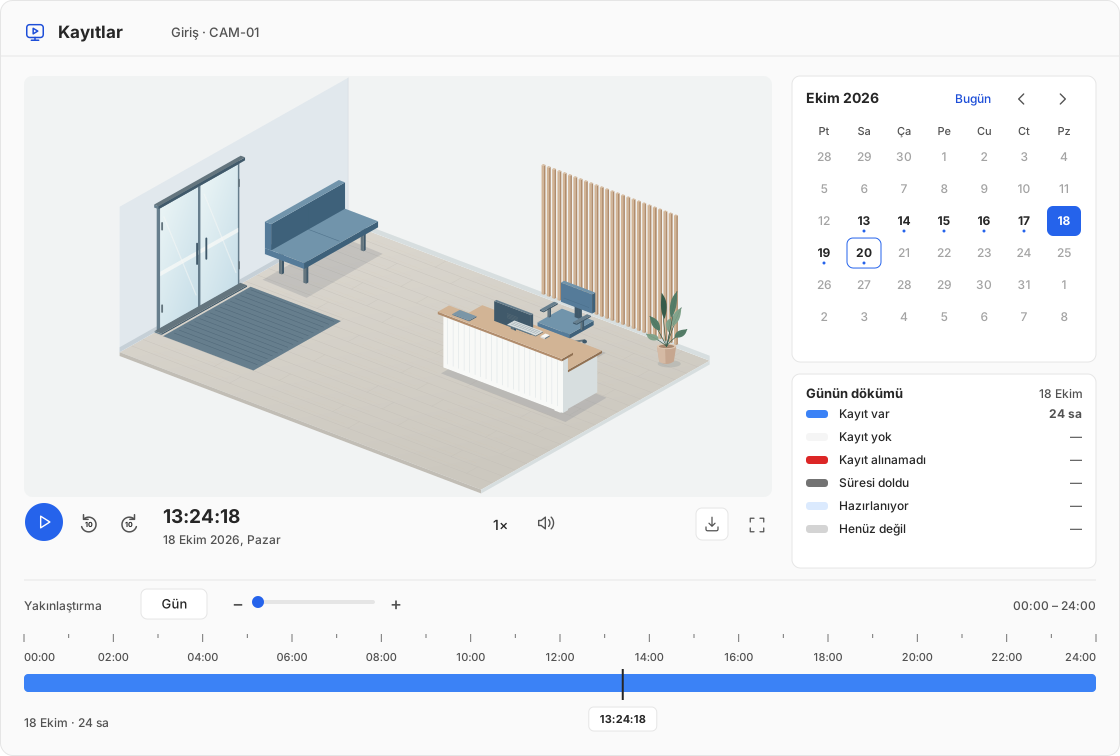
Takvim ve kayıt zaman çizelgesi Kayıtta kesinti varsa inceleyin
Kayıt geçmişindeki kesintileri inceleyin. İnternet bağlantısı, kayıt programı ve lisans durumunu birlikte değerlendirin.
Bağlantı kurulamadığında
Kameraya ulaşılamıyor
Genel IP adresini ve ağ erişim ayarlarını ağ yöneticinizle kontrol edin. Yerel IP veya CGNAT, dışarıdan bağlantıyı engelleyebilir.
Bağlantı bilgileri kabul edilmiyor
Kamera kullanıcı adı ve parolasını doğrulayın. Kamerada parola değiştiyse paneldeki bilgiyi de güncelleyin.
Yayın alınamıyor
Üreticinin RTSP yayın yolunu ve portunu kontrol edin. Başka bir modelin yayın yolu sizin kameranızda çalışmayabilir.